116 


 有帮助
有帮助 
 无帮助
无帮助
 116
116 


全部问题
1 下载安装
2 设备列表
3 高级设置
4 远控连接
5 客户端功能使用
6 手机端功能使用
7 TV版本
8 常见问题处理
1 下载安装 1.1 下载安装ToDesk客户端
下载安装ToDesk客户端
最后更新时间:2026-09-25
ToDesk 客户端下载与安装指南
请访问官网 下载页 获取最新客户端。根据您的操作系统,参考以下指引进行安装:
1. Windows 系统
Windows 用户可根据使用需求,选择全功能版或精简版。
| 版本类型 | 适用场景 | 特点说明 |
|---|---|---|
| 全功能版 | 常用/主控 | 支持作为主控端发起远程,也可被控。安装完整,功能最全。 |
| 精简版 | 临时被控 | 仅包含被控功能。免安装,体积小,即开即用。密码每次刷新,确保一次性远程安全。 |
| XP 特别版 | 老旧系统 | 专为 Windows XP 系统优化的版本。 |
⚠️ 安装提示
下载完成后点击文件即可安装。如果当前设备没有管理员权限,可能会导致全功能版安装失败,此时建议尝试使用精简版。
界面预览:
(全功能版)
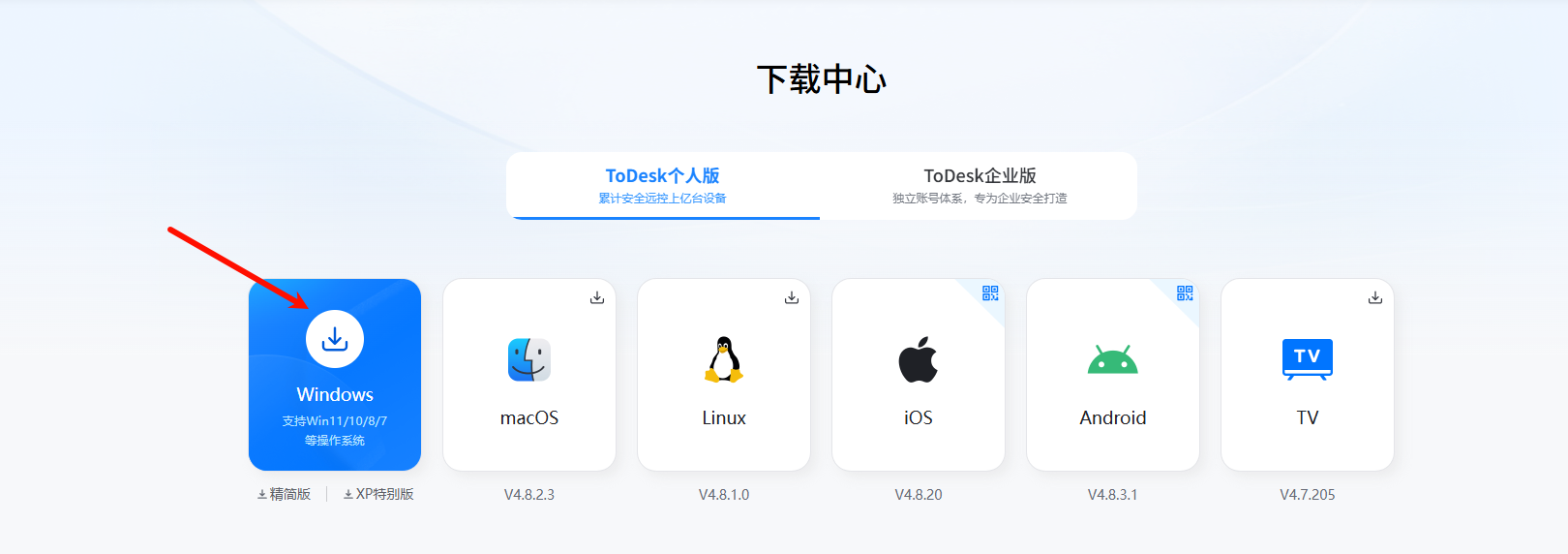
(精简版)
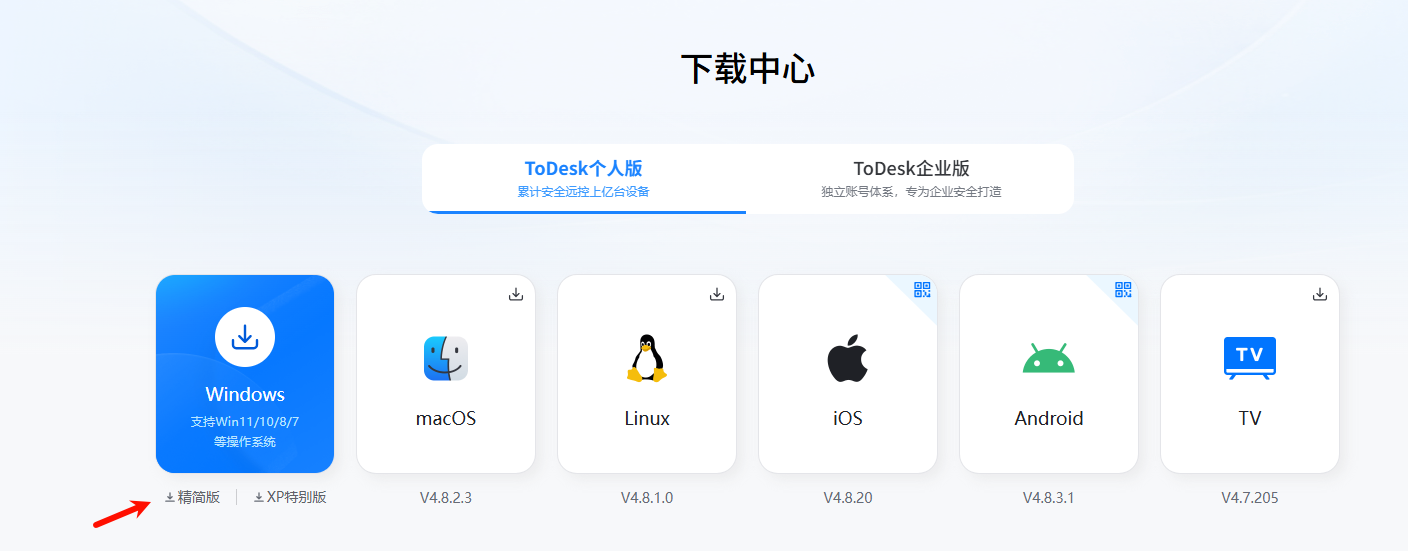
(XP 特别版)
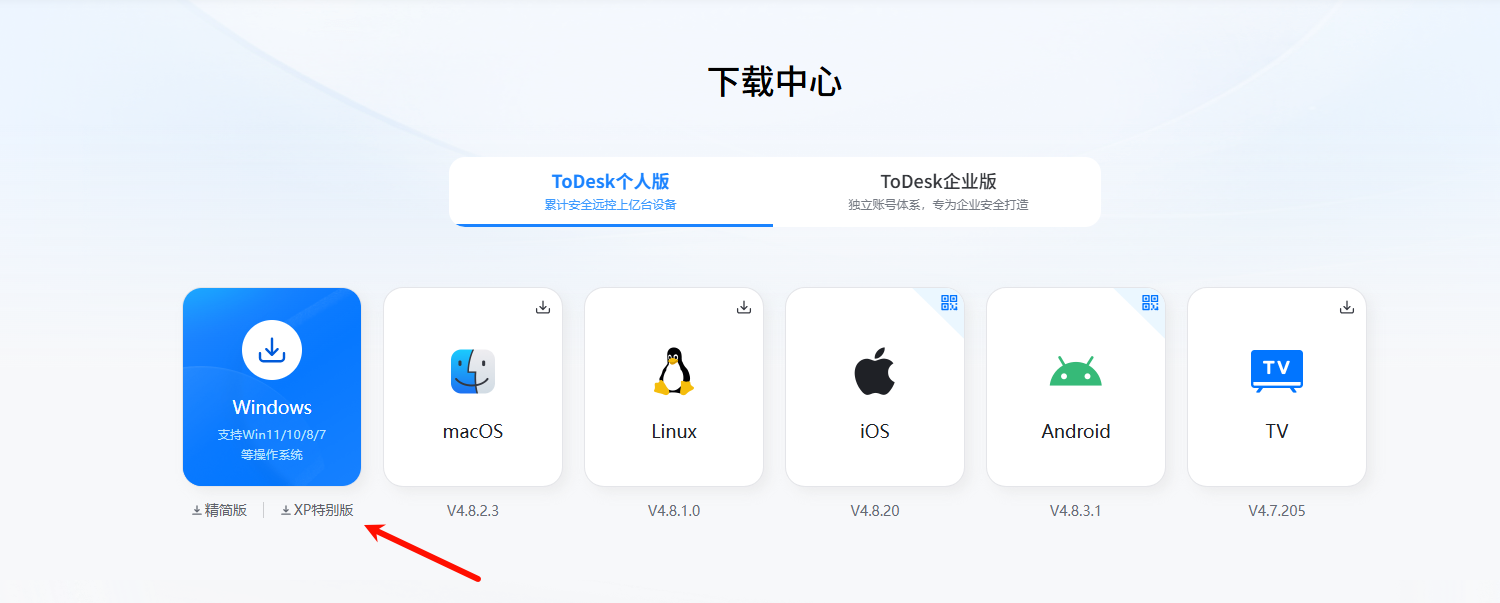
2. macOS 系统
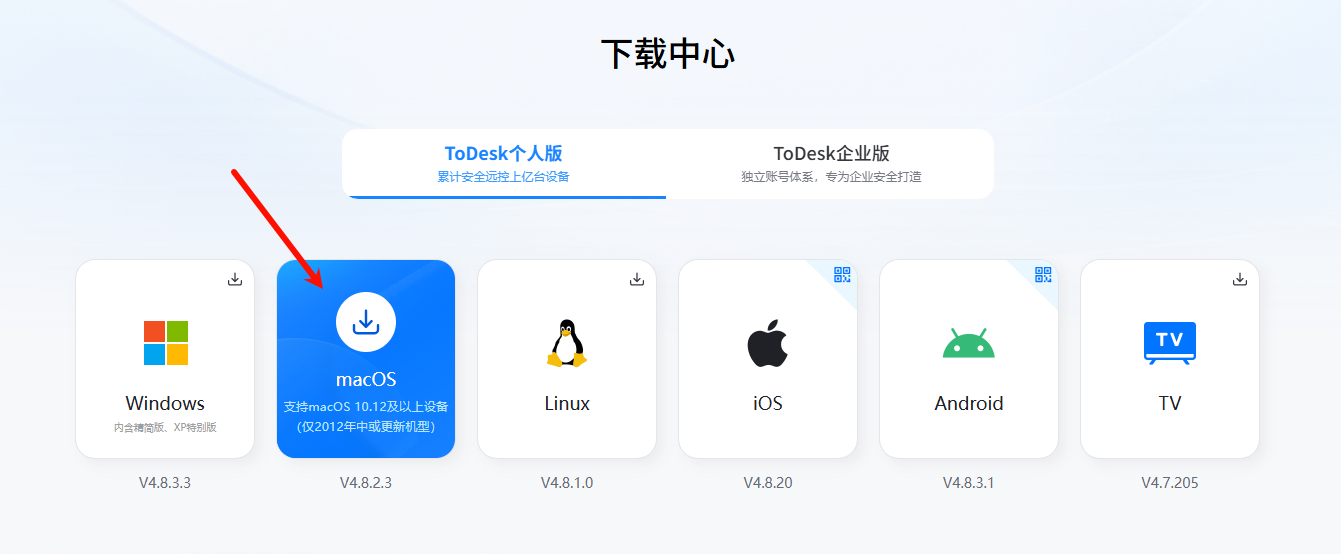
点击 macOS 客户端下载即可,安装包原生支持 Intel 和 Apple M 系列芯片,无需区分下载。
3. Linux 系统
ToDesk 支持 Ubuntu、CentOS、统信 UOS、麒麟 OS 等多个发行版。请进入 Linux 下载页面 选择对应版本。
第一步:确认 CPU 架构
在终端输入以下命令查看架构:
lscpu
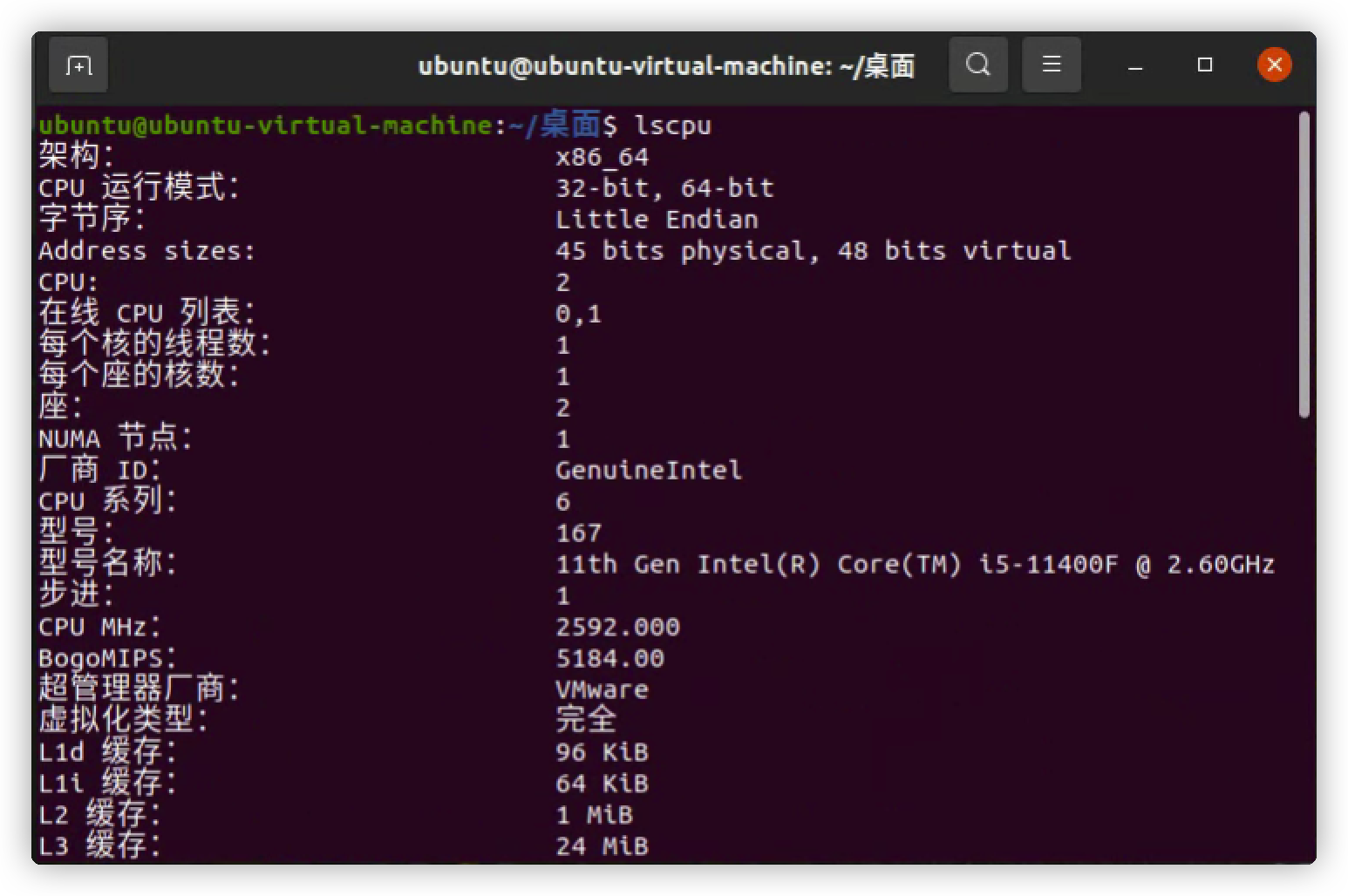
第二步:根据架构下载
- x64 架构:选择文件名后缀为
(x64)的版本。

- arm64 / aarch64 架构:选择统信 UOS、麒麟 OS、方德
(arm64)对应的版本。

❗ 注意事项
- CentOS 7 目前暂不支持。
- 由于 Linux 发行版众多,建议以实际操作系统为准。若安装失败,建议查询网络对应问题或 联系客服 解决。
4. 移动端(iOS / Android)
-
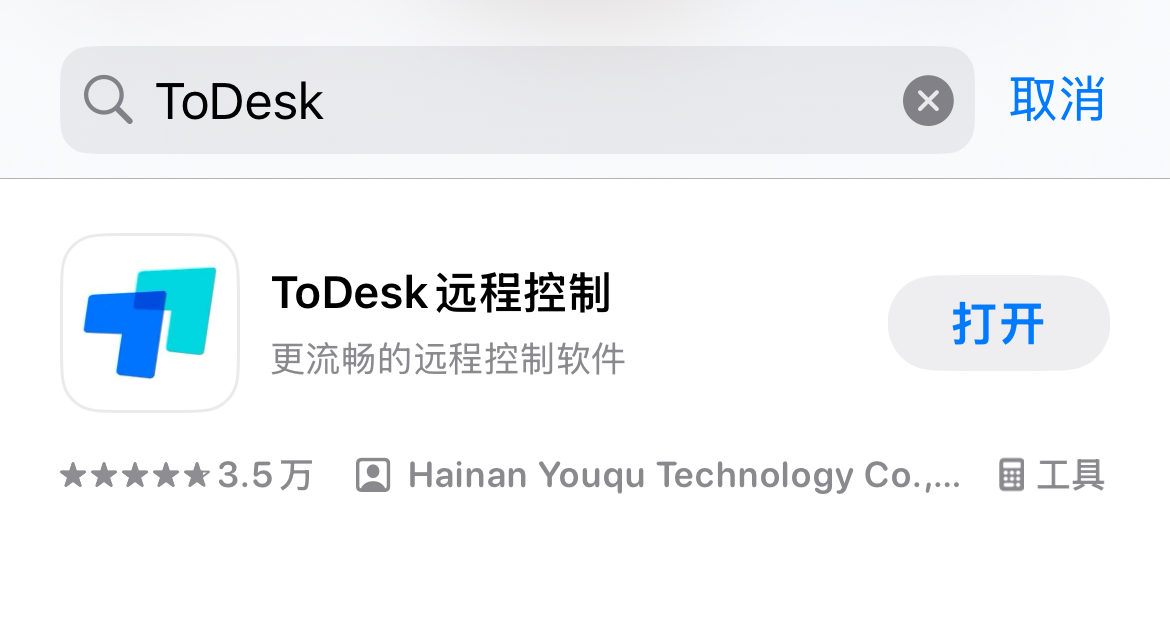
iOS (iPhone/iPad):在 App Store 搜索 "ToDesk" 下载。
-
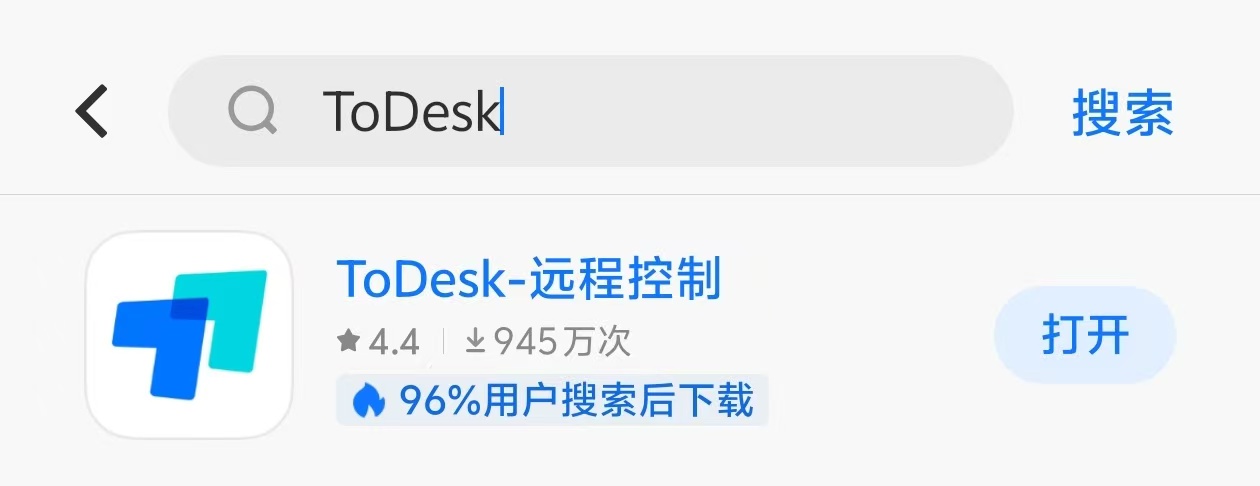
Android:在各大安卓应用商店搜索 "ToDesk" 下载。
以上内容对你是否有帮助?
有帮助 无帮助

